Upgrade von WARP3 auf WARP4
Dieses Tutorial zeigt Schritt für Schritt, wie ein WARP3 Charger mit dem WARP3 zu WARP4 Upgradesatz auf die Ladeelektronik des WARP4 Chargers aufgerüstet wird. Damit stehen anschließend viele Funktionen des WARP4 Chargers zur Verfügung, insbesondere die ISO-15118-Kommunikation mit dem Fahrzeug (z.B. für SoC-Anzeige und Autocharge).
Die Ladeelektronik von WARP3 und WARP4 ist mechanisch kompatibel. Beim Upgrade wird der komplette Elektronik-Stapel getauscht. Alle Anschlüsse sind identisch geblieben, sodass alle vorhandenen Kabel weiterverwendet werden können.
Die in diesem Tutorial beschriebenen Arbeiten sollten von einer ausgewiesenen Elektrofachkraft durchgeführt werden.
Schritt 1: Upgradesatz konfigurieren
Vor dem Einbau muss der Upgradesatz passend zur vorhandenen Installation konfiguriert werden. Es müssen zwei Dinge eingestellt werden:
Maximaler Ladestrom der Zuleitung: Über die vier DIP-Schalter rechts auf dem Ladecontroller (EVSE) wird der maximale Ladestrom abhängig von der hausseitigen Leitungsabsicherung eingestellt. Die Schalterstellung sollte von der alten WARP3-Ladeelektronik übernommen werden. Die Bedeutung der Schalterstellungen ist im Abschnitt Einstellen des Ladestroms der WARP4-Anleitung beschrieben.

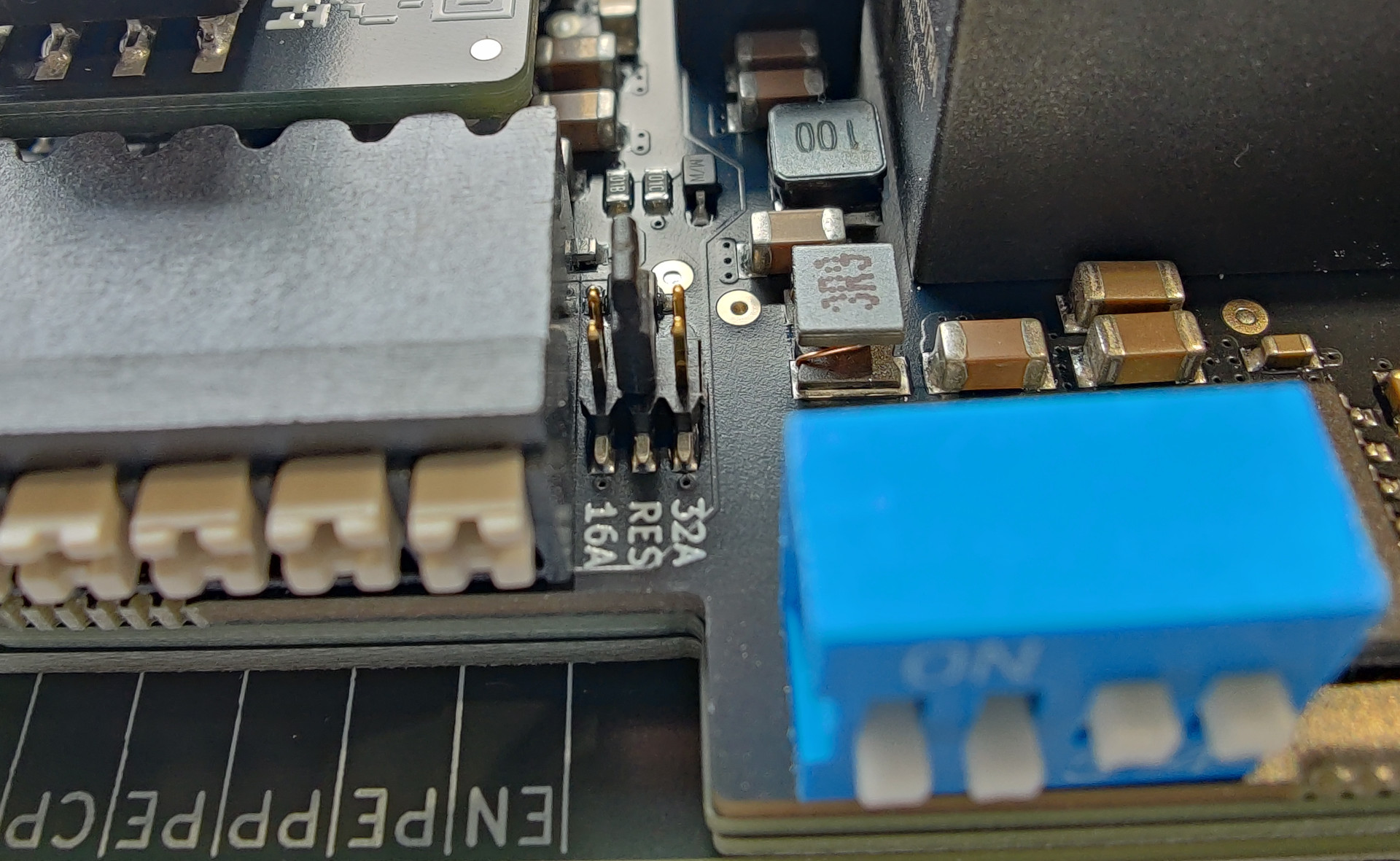
Maximalstrom des Typ-2-Ladekabels: Zwischen DIP-Schalter und Klemmblock befindet sich ein kleiner Jumper. Mit diesem wird konfiguriert, ob ein 16A-Ladekabel (11 kW) oder ein 32A-Ladekabel (22 kW) verbaut ist. Der Jumper lässt sich am besten mit einer kleinen Zange umsetzen. Die korrekte Position ist auf der Leiterkarte beschriftet.
Beim WARP3 wurde der Maximalstrom des Ladekabels über einen Widerstand am PP-Eingang konfiguriert. Beim WARP4 ist das weiterhin möglich (mittlere Jumper-Position), einfacher ist aber die direkte Auswahl von 16 A oder 32 A per Jumper.
Schritt 2: Wallbox stromlos machen
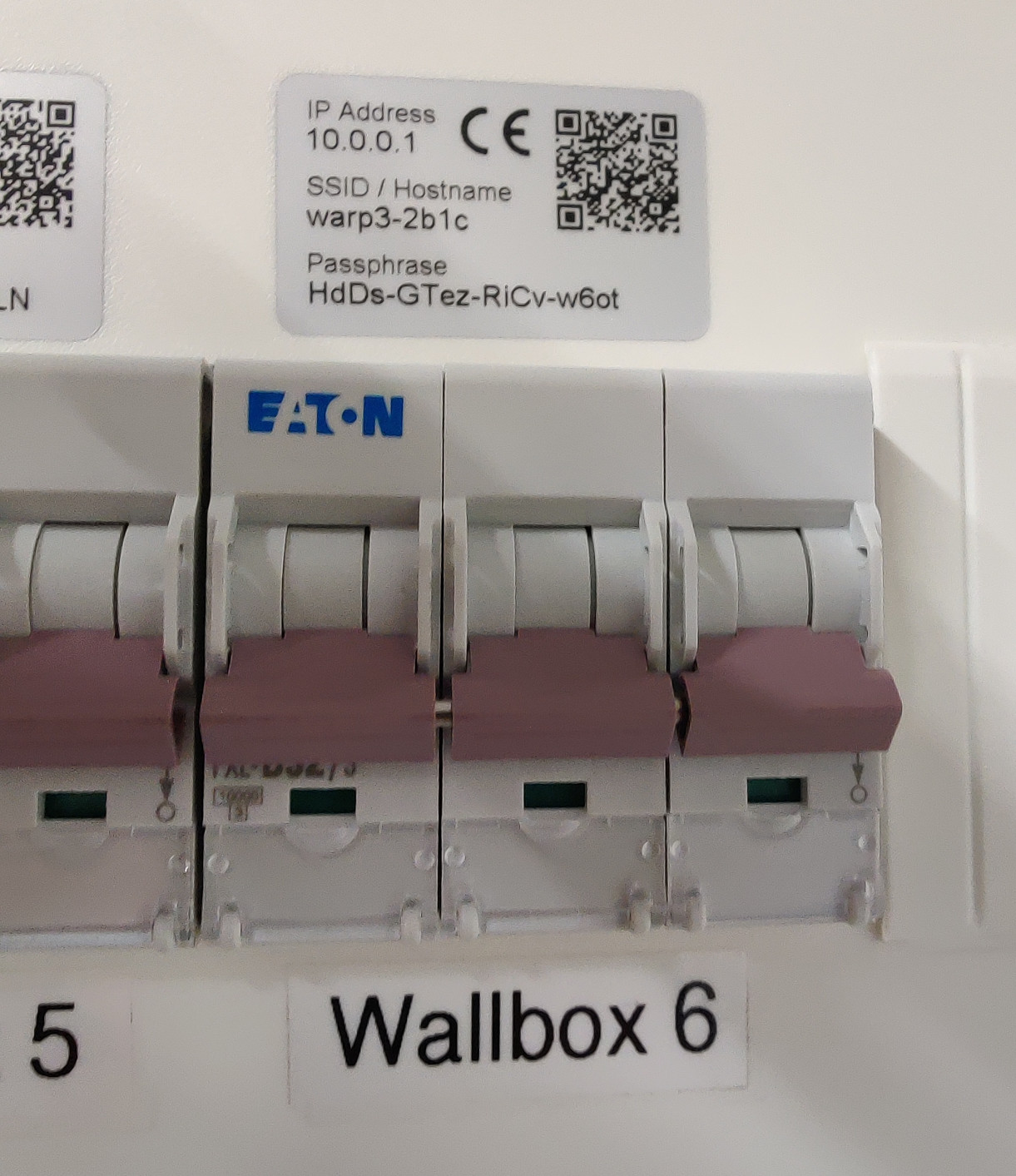
Vor allen weiteren Arbeiten muss die Wallbox stromlos geschaltet werden (Leitungsschutzschalter bzw. Fehlerstromschutzschalter der Zuleitung ausschalten). Die Spannungsfreiheit ist vor dem Öffnen der Wallbox zu prüfen.
Schritt 3: Wallbox öffnen
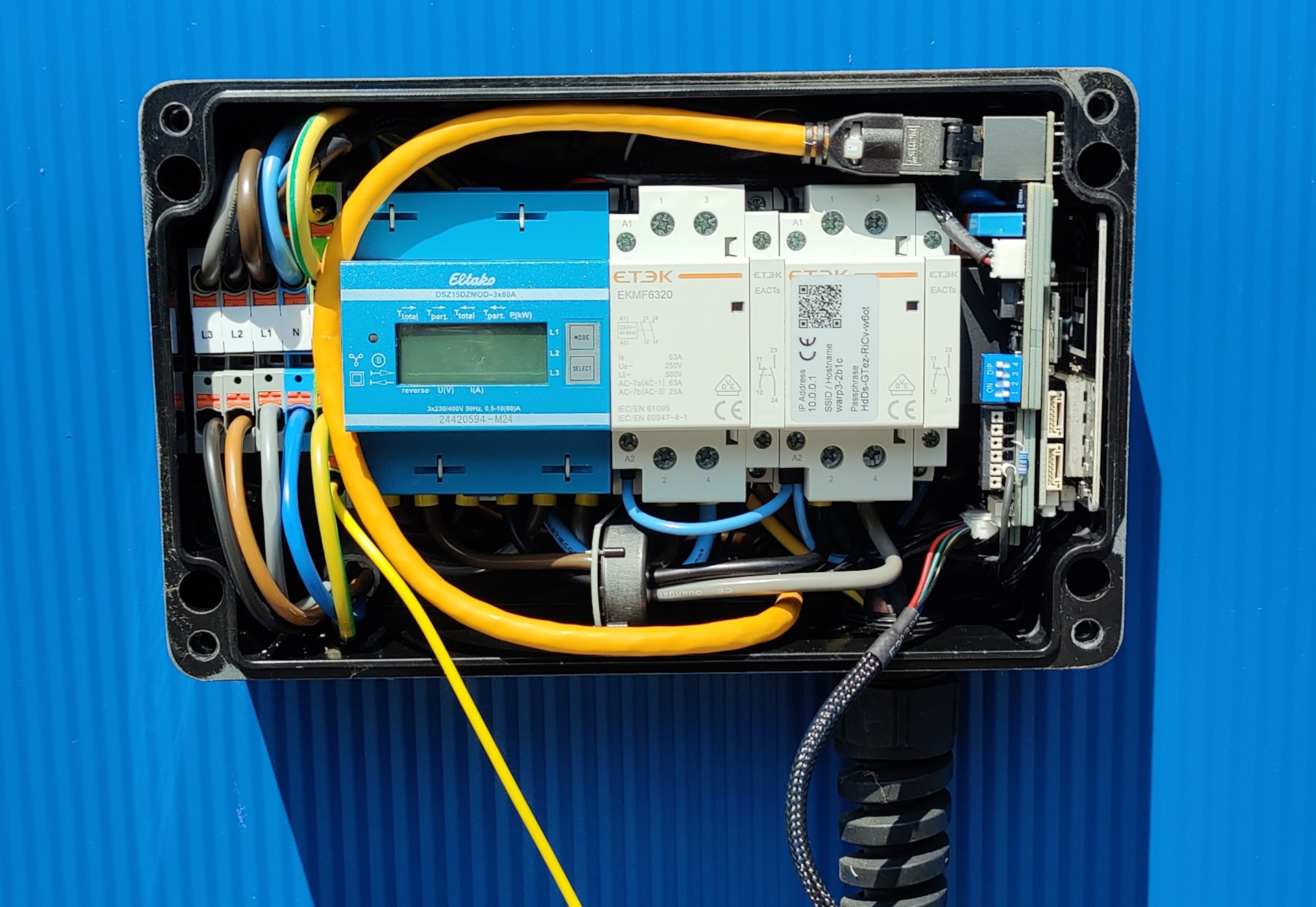
Zum Öffnen der Wallbox werden die vier Kreuzschlitzschrauben des Deckels gelöst. Der Taster im Deckel ist über ein Anschlusskabel verbunden und muss durch Drücken des Rasthebels vom Kabel gelöst werden. Zusätzlich muss der Erdungsstecker von der Frontblende abgesteckt werden. Danach kann der Deckel zur Seite gelegt werden.
Schritt 4: Kabel von der Ladeelektronik entfernen
Folgende Kabel werden von der alten Ladeelektronik abgesteckt:
- Ethernet-Kabel
- Modbus-Kabel (nur WARP3 Charger Pro: Verbindung zum Stromzähler)
- CP-Leitung des Typ-2-Ladekabels
- Kabel des Fronttasters
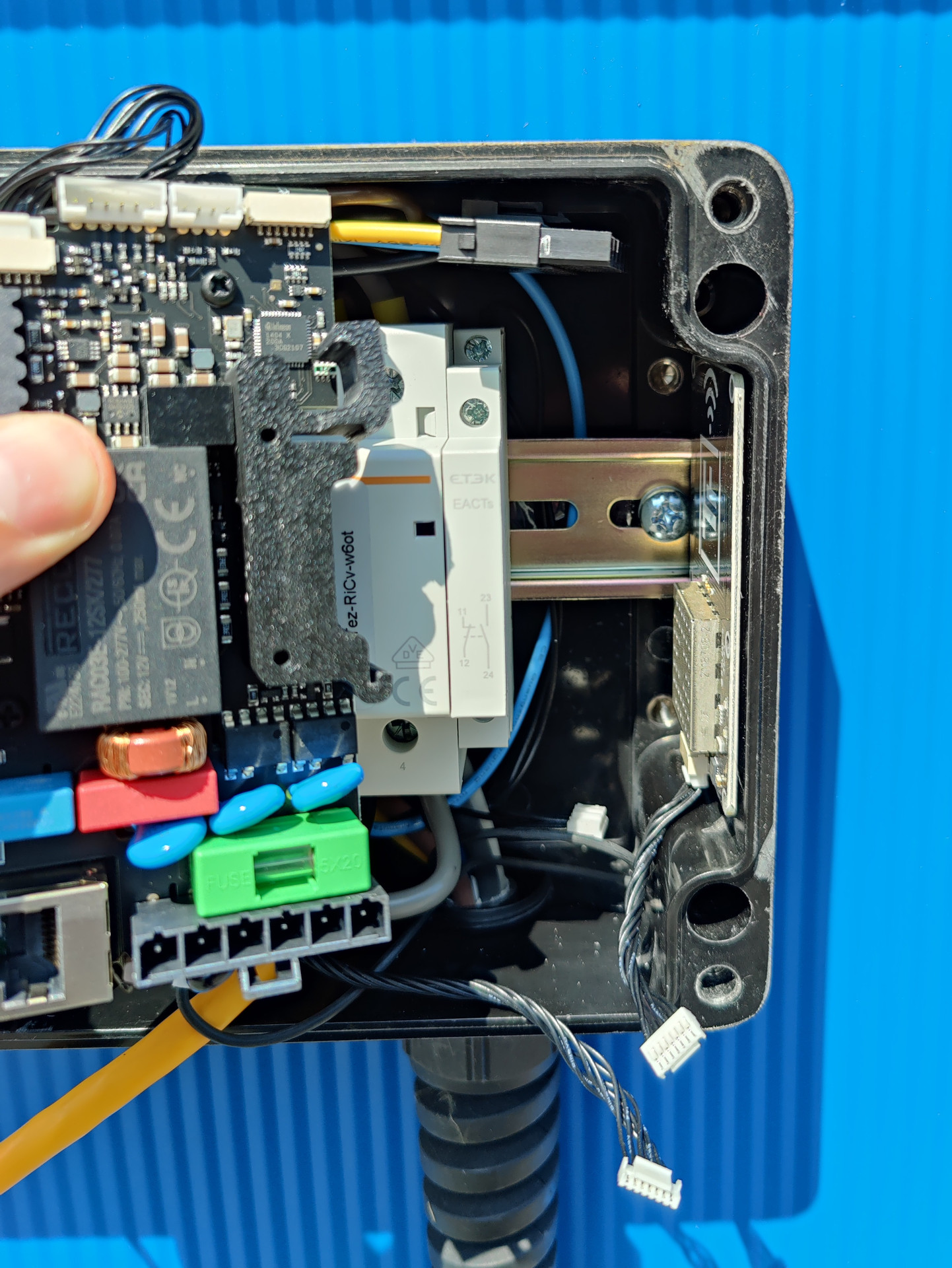
Schritt 5: Alten Elektronik-Stapel lösen
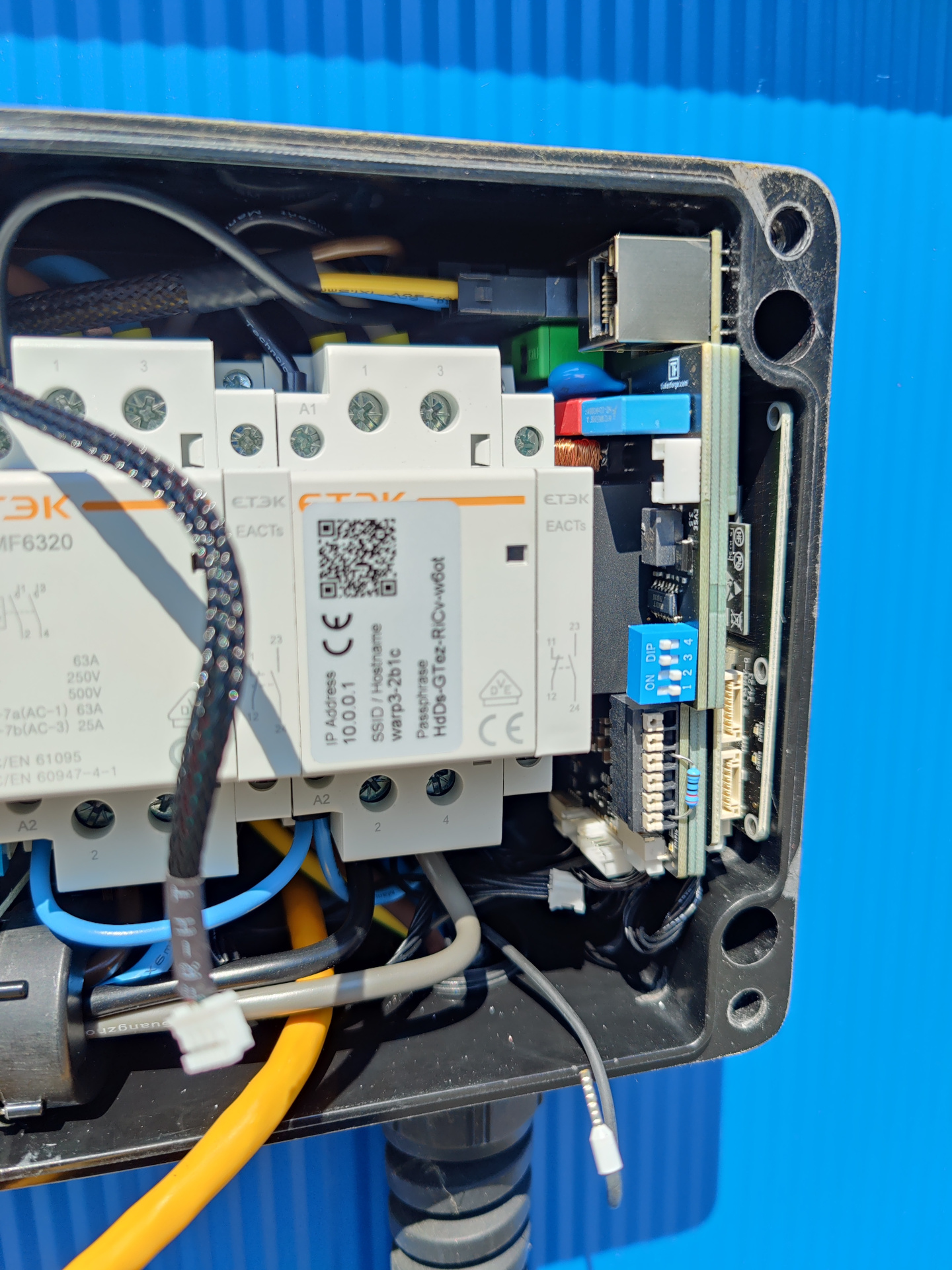
Der alte Elektronik-Stapel kann jetzt von der Hutschiene gelöst und aus der Wallbox entnommen werden. Dabei werden die folgenden Kabel entfernt, die vorher schlecht erreichbar waren:
- Stromkabel (Stromversorgung der Ladeelektronik)
- Contactor-Check-Kabel (Schützüberwachung)
- Kabel zum NFC Bricklet
Zum lösen des Stapels mit einem Schlitz-Schraubendreher den Hutschienenhalter öffnen.
Schritt 6: Neuen Elektronik-Stapel einsetzen
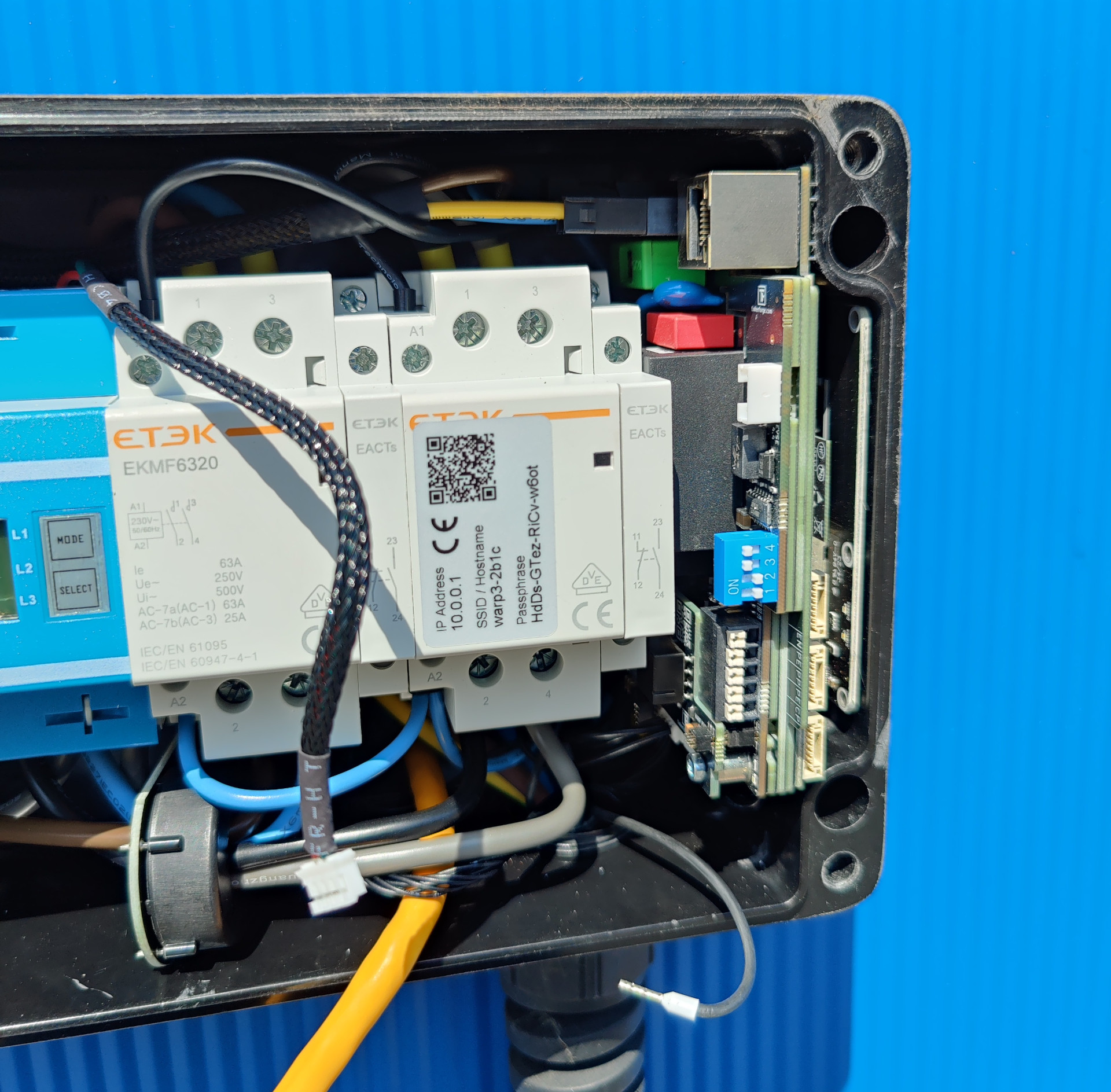
Der neue WARP4-Elektronik-Stapel wird auf die Hutschiene aufgesetzt. Direkt beim Einsetzen werden die folgenden Kabel wieder verbunden, bevor sie schlecht erreichbar sind:
- Stromkabel
- Contactor-Check-Kabel
- Kabel zum NFC Bricklet
Zum Befestigen des neuen Stapels nach dem Einsetzen mit einem Schlitz-Schraubendreher den gelben Befestigungsriegel in Richtung Hutschiene schieben.
Schritt 7: Restliche Kabel verbinden
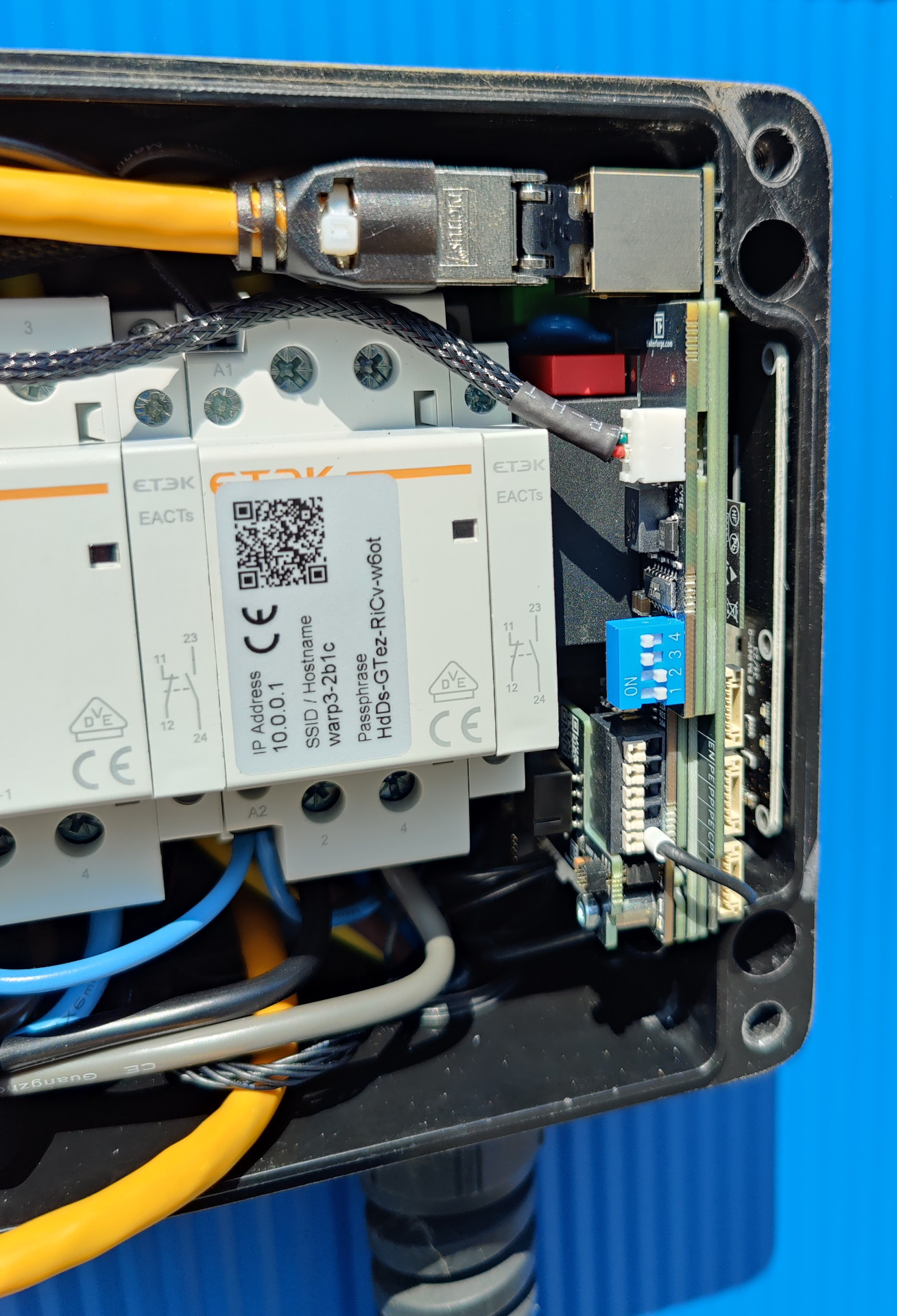
Anschließend werden die in Schritt 4 entfernten Kabel wieder angeschlossen:
- Ethernet-Kabel
- Modbus-Kabel (nur WARP3 Charger Pro)
- CP-Leitung des Typ-2-Ladekabels
- Kabel des Fronttasters
Die Belegung des Klemmblocks ist auf der Leiterkarte beschriftet. Der feste Sitz aller Steckverbindungen ist zu prüfen.
Schritt 8: WARP4-Aufkleber aufkleben
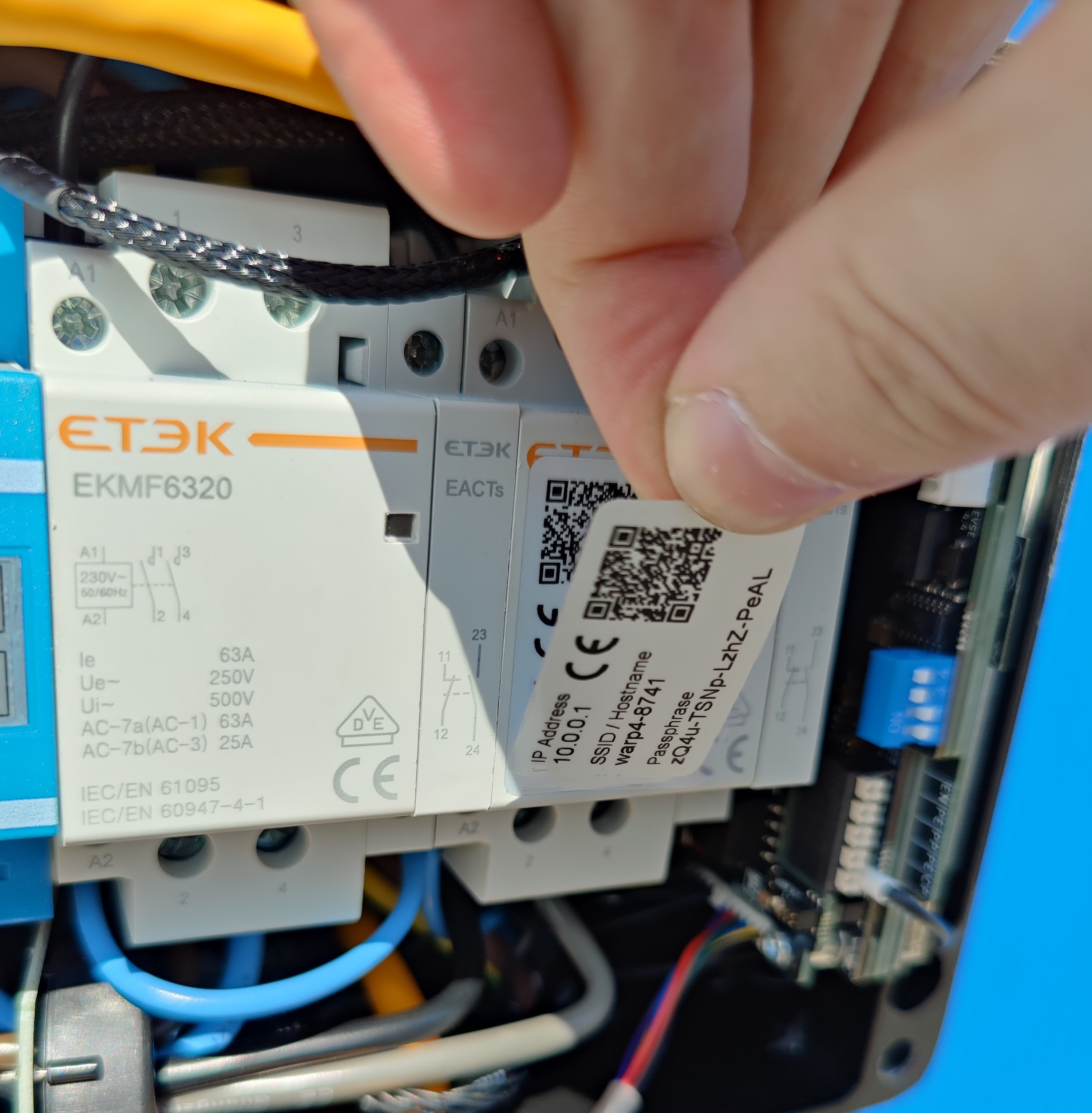
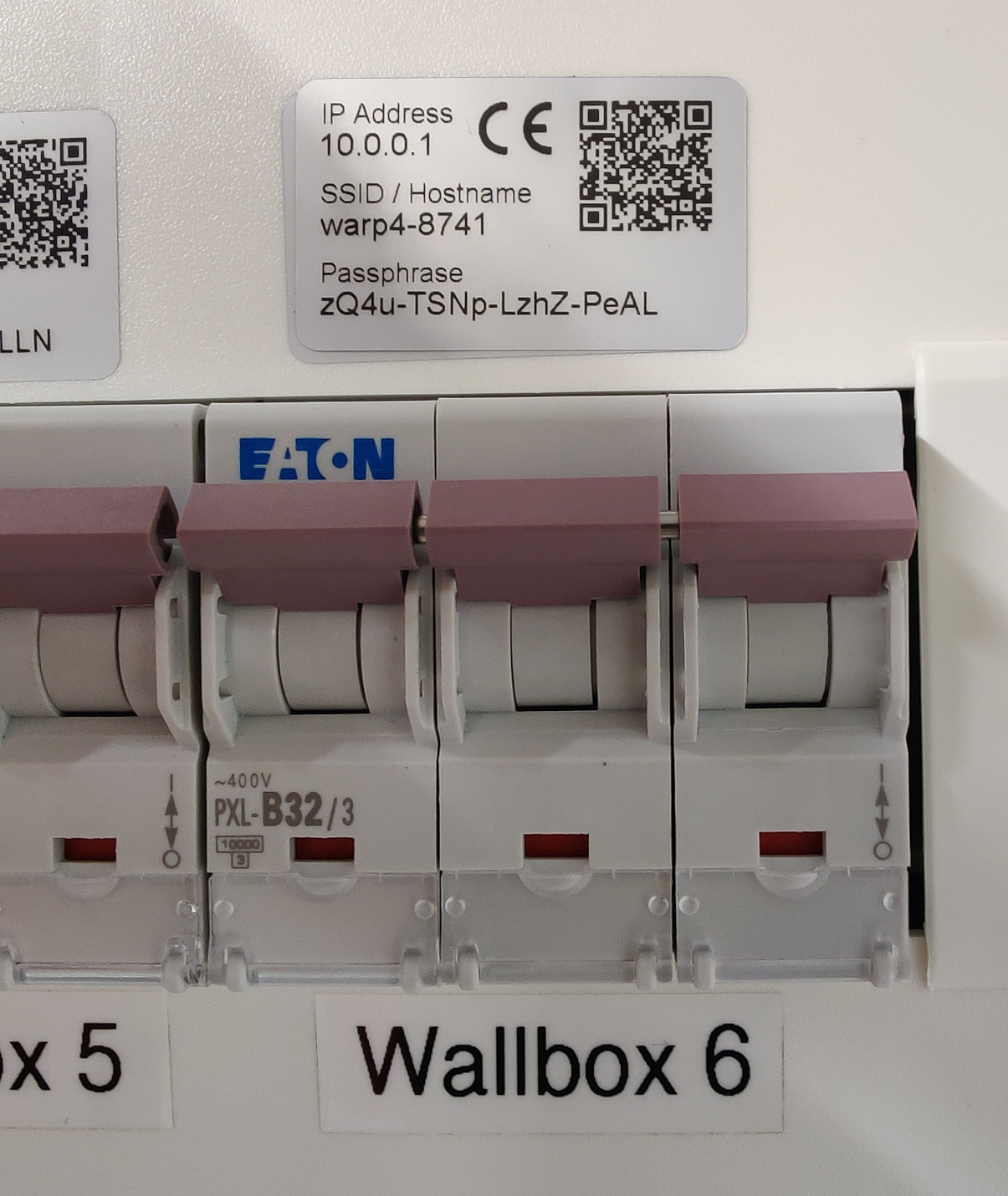
Die neue Ladeelektronik spannt einen eigenen WLAN-Access-Point mit neuen Zugangsdaten auf. Der im Upgradesatz enthaltene WARP4-Aufkleber mit den neuen WLAN-Zugangsdaten wird über den vorhandenen WARP3-Aufkleber geklebt.
Im Upgradesatz befindet sich ein zweiter Aufkleber mit den WLAN-Zugangsdaten. Dieser kann über den Aufkleber in der Original-Betriebsanleitung geklebt werden oder an einer anderen, gut wiederauffindbaren Stelle außerhalb der Wallbox aufbewahrt werden oder z.B. in der Unterverteilung an den Sicherungsautomat geklebt werden (wie in diesem Tutorial, siehe unten).
Schritt 9: Wallbox verschließen
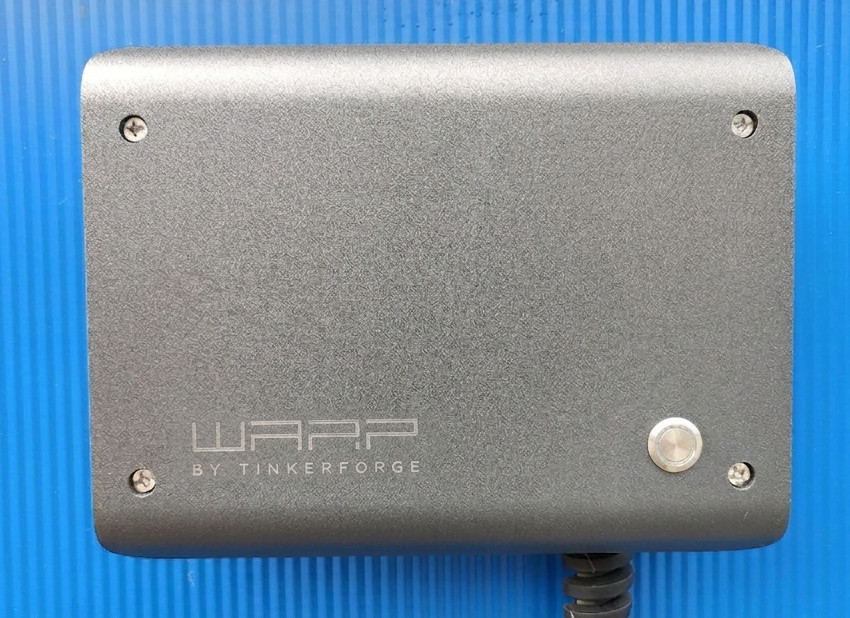
Beim Aufsetzen des Deckels werden das Kabel des Fronttasters und der Erdungsstecker an der Frontblende wieder angesteckt. Danach wird der Deckel mit den vier Kreuzschlitzschrauben verschraubt.
Schritt 10: Wallbox wieder mit Strom versorgen
Die Stromversorgung der Wallbox wird wieder eingeschaltet. Die LED blinkt anschließend magenta, während die Wallbox eine Kalibrierung der DC-Fehlerstromerkennung durchführt. Nach Abschluss der Kalibrierung leuchtet die LED dauerhaft blau. Die Wallbox ist nun betriebsbereit.
Inbetriebnahme
Die Inbetriebnahme kann danach wie im Tutorial Erste Schritte beschrieben vorgenommen werden.